


Audio-problemen in de opnamestudio oplossen
Geen geluid uit de luidsprekers, een abnormaal hoog volume of nog steeds een audioprobleem nadat je je setup hebt gecontroleerd? Hier vind je de belangrijkste oplossingen.
De controles die hier beschreven worden, gelden voor de Focusrite Clarett+ 4Pre in onze opnamestudio’s, die je per uur kunt boeken.
Welk probleem heb je?
Geen geluid uit de luidsprekers
Controleer de volgende punten in deze volgorde.
1. Controleer of de luidsprekers aan staan
Controleer de schakelaar aan de achterkant van de luidsprekers.
Wanneer ze aan staan, moet aan de voorkant een groen lampje zichtbaar zijn.
2. Controleer de volumeniveaus
Controleer of de volumeniveaus correct ingesteld zijn en of het uitgangsniveau voldoende hoog staat.
3. Controleer de uitgangen van de Focusrite
De twee jackkabels naar de luidsprekers moeten achteraan op de Focusrite aangesloten zijn op LINE OUTPUT 1 en 2.
4. Controleer de audio-output van je computer
Selecteer in de audio-instellingen van je Mac of pc Focusrite USB Audio als outputapparaat.
Controleer ook of Focusrite USB Audio in je DAW als audioapparaat geselecteerd is.
Het geluid uit de luidsprekers is extreem luid en de volumeknop verandert niets
Dit gebeurt meestal wanneer de jackkabels van de luidsprekers op de verkeerde uitgangen van de Focusrite aangesloten zijn.
Controleer de achterkant van de audio-interface.
De jackkabels moeten altijd op LINE OUTPUT 1 en 2 aangesloten zijn, niet op output 3 en 4.
Het audioprobleem blijft bestaan
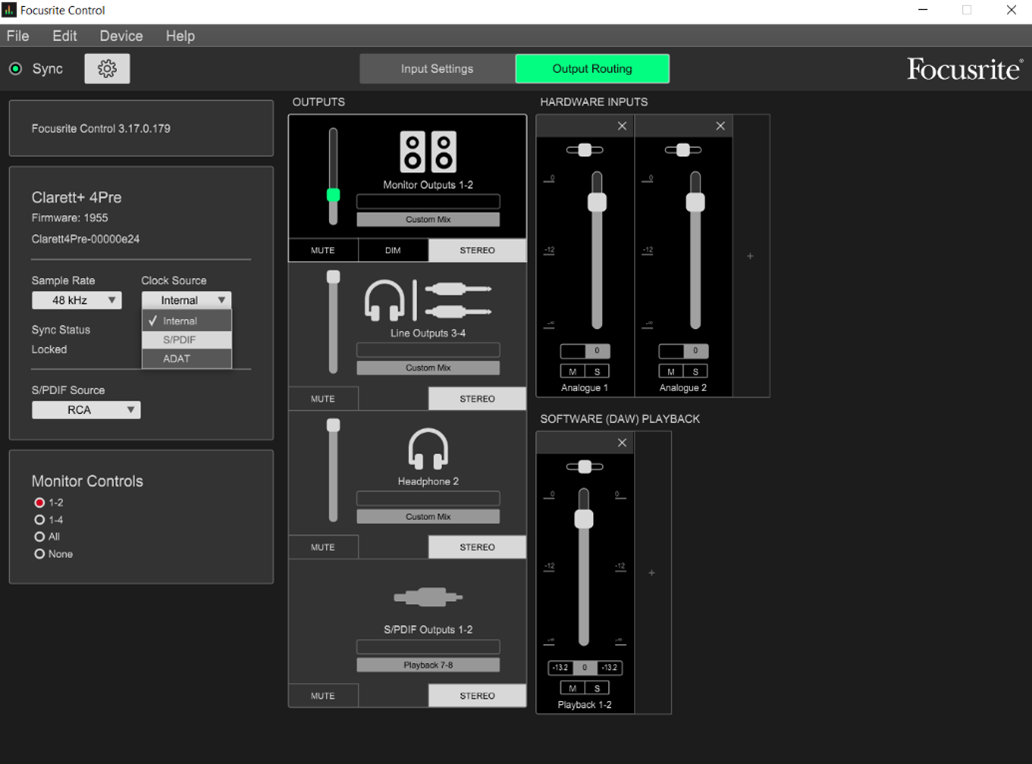
Blijft het probleem bestaan na de vorige controles, dan kun je als laatste stap de clock source in Focusrite Control opnieuw laten synchroniseren.
- Zoek in Focusrite Control de instelling voor de clock source.
- Schakel van Internal naar S/PDIF.
- Wacht ongeveer 5 seconden.
- Zet de clock source daarna opnieuw op Internal.
Verder in hulp voor opname & productie
De Focusrite aansluiten en configureren →
